Como Configurar um Client MCP
Visão Geral
Este guia mostra como conectar um client MCP (Claude Desktop, Cursor, ou qualquer outro client compatível com o protocolo) a um dos servidores MCP da Uappi. Antes de continuar, veja a Visão Geral dos servidores MCP para escolher qual dos três servidores faz sentido para o seu caso — este guia usa como exemplo o servidor Uappi Staff Panel (user/mcp), por ser o único com fluxo de autorização pensado especificamente para clients externos como o Claude.
Passo a passo (qualquer client MCP)
- Descubra a URL do servidor MCP da sua loja — é sempre
https://sua-loja-uappi.com.br/api/v3/{endpoint}, onde{endpoint}éuser/mcp,customer/mcpoupublics/mcp(ver tabela na Visão Geral).https://sua-loja-uappi.com.br/api/v3sempre inclui o prefixo/api/v3(ex.:https://sualoja.com.br/api/v3) — veja o porquê na Visão Geral. - Adicione o servidor no client MCP, informando essa URL como um servidor remoto via HTTP (não
stdio). - Autentique: no
user/mcp, a maioria dos clients modernos (Claude Desktop incluso) faz o fluxo OAuth 2.1 automaticamente — ele descobre os endpoints via/.well-known/oauth-authorization-server, se registra como client (POST /oauth/user/register) e abre o navegador para a tela de consentimento do painel (veja o fluxo completo em OAuth 2.1). Se o client não suportar OAuth, também é possível autenticar enviando um token de sessão do painel diretamente no headerAuthorization: Bearer {token}. - Teste a conexão chamando
tools/list(ou o equivalente na interface do client) — se a lista de ferramentas aparecer, a conexão está funcionando. - Abra Configurações no Claude Desktop e clique em Personalizar.
- Clique no ícone de Conectores e depois em Adicionar.
- No formulário de conector personalizado, informe um nome e a URL do servidor MCP da sua loja (ex.:
https://sua-loja-uappi.com.br/api/v3/user/mcp), depois clique em Continuar. - O Claude Desktop detecta que o servidor exige OAuth e abre o navegador na tela de consentimento do painel Uappi. Revise os escopos solicitados e clique em Autorizar.
- O conector aparece como Conectado, já com a lista de ferramentas disponíveis.
- Em uma nova conversa, o Claude já consegue listar e chamar as ferramentas do servidor.
- Erro de autenticação (401): o token expirou ou a autorização OAuth não foi concluída — repita o passo de autorização.
- Ferramenta aparece em
tools/listmas retorna erro de permissão: o usuário autenticado (ou o escopo concedido no OAuth) não tem a permissão exigida por aquela ferramenta específica — ver Autenticação e Permissões. - Servidor não conecta: confirme que o path está correto (
publics/mcpno plural) e que a URL usahttps://.
O path do servidor público é publics/mcp, no plural — atenção ao configurar o servidor errado por engano.
Configurando via OAuth (ex.: Claude Desktop)
Estes passos usam o servidor Uappi Staff Panel (user/mcp) como exemplo, autenticando via OAuth.
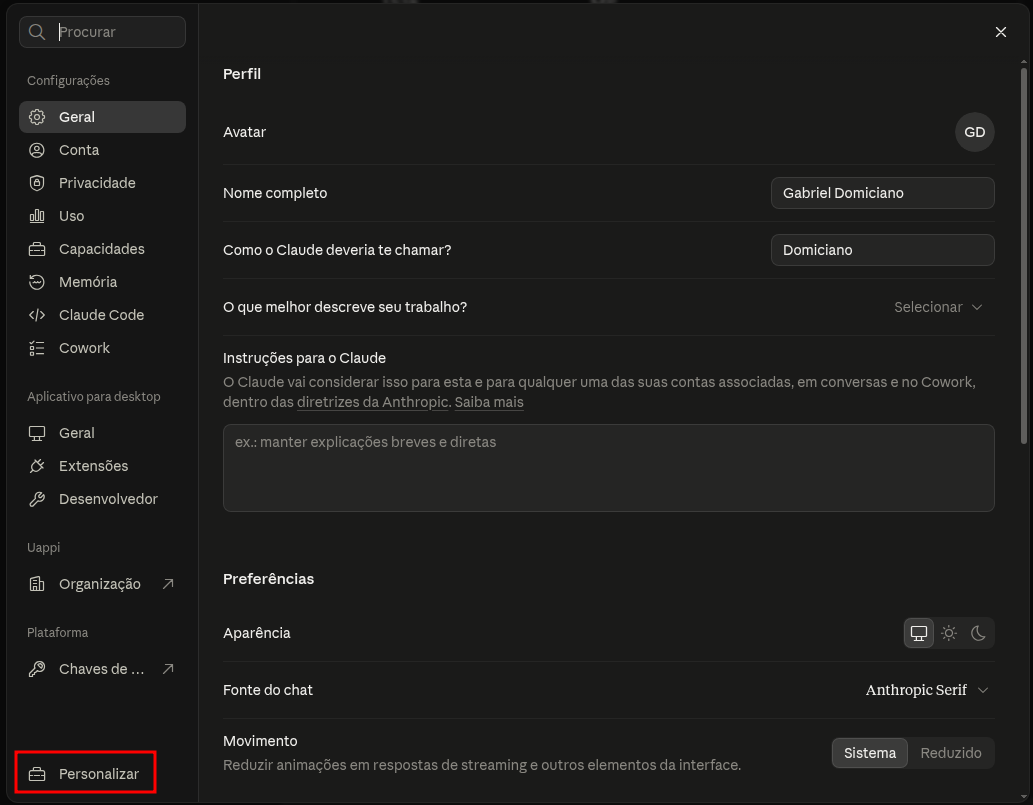
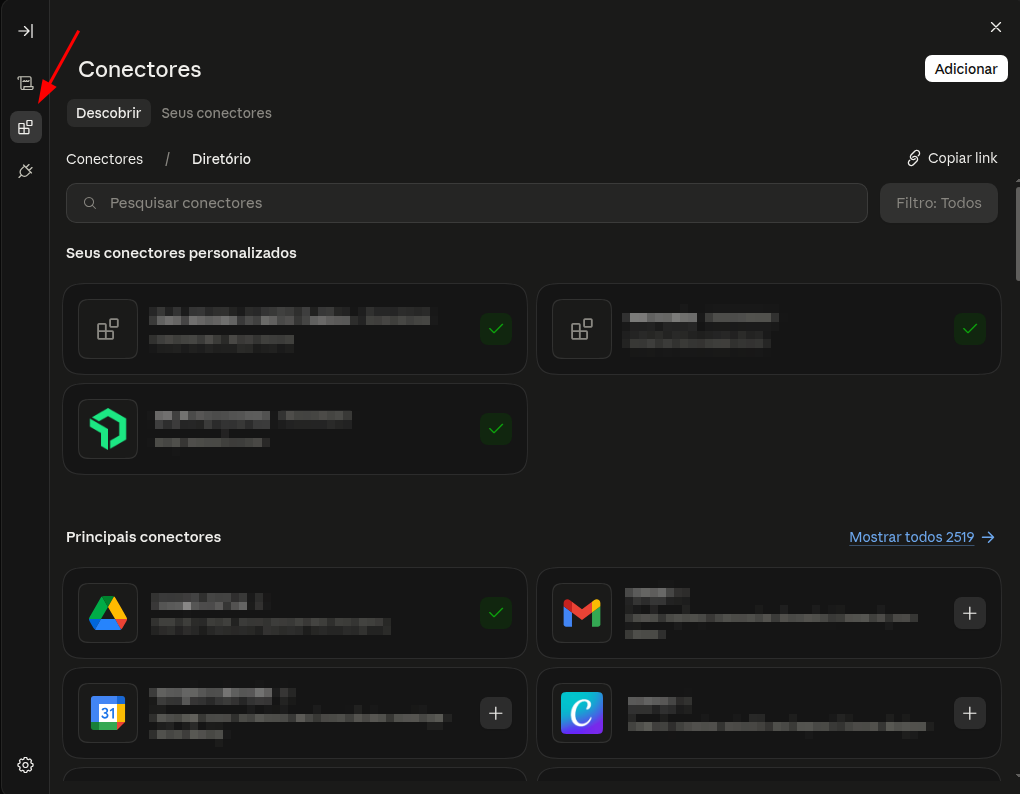
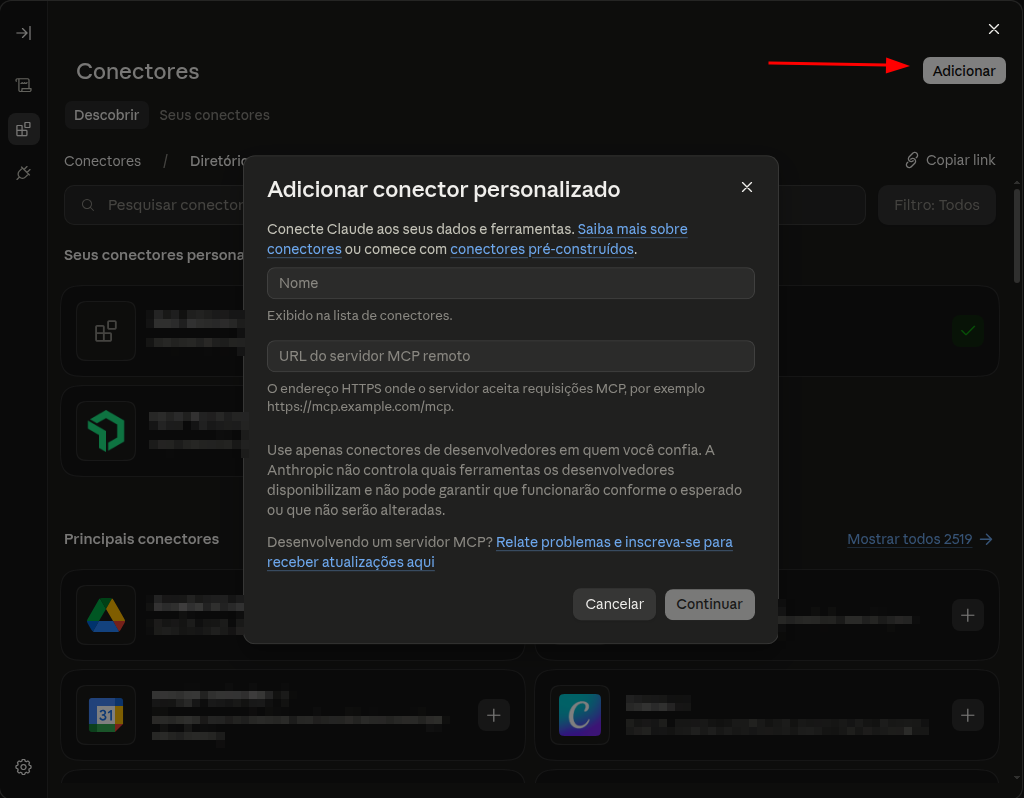
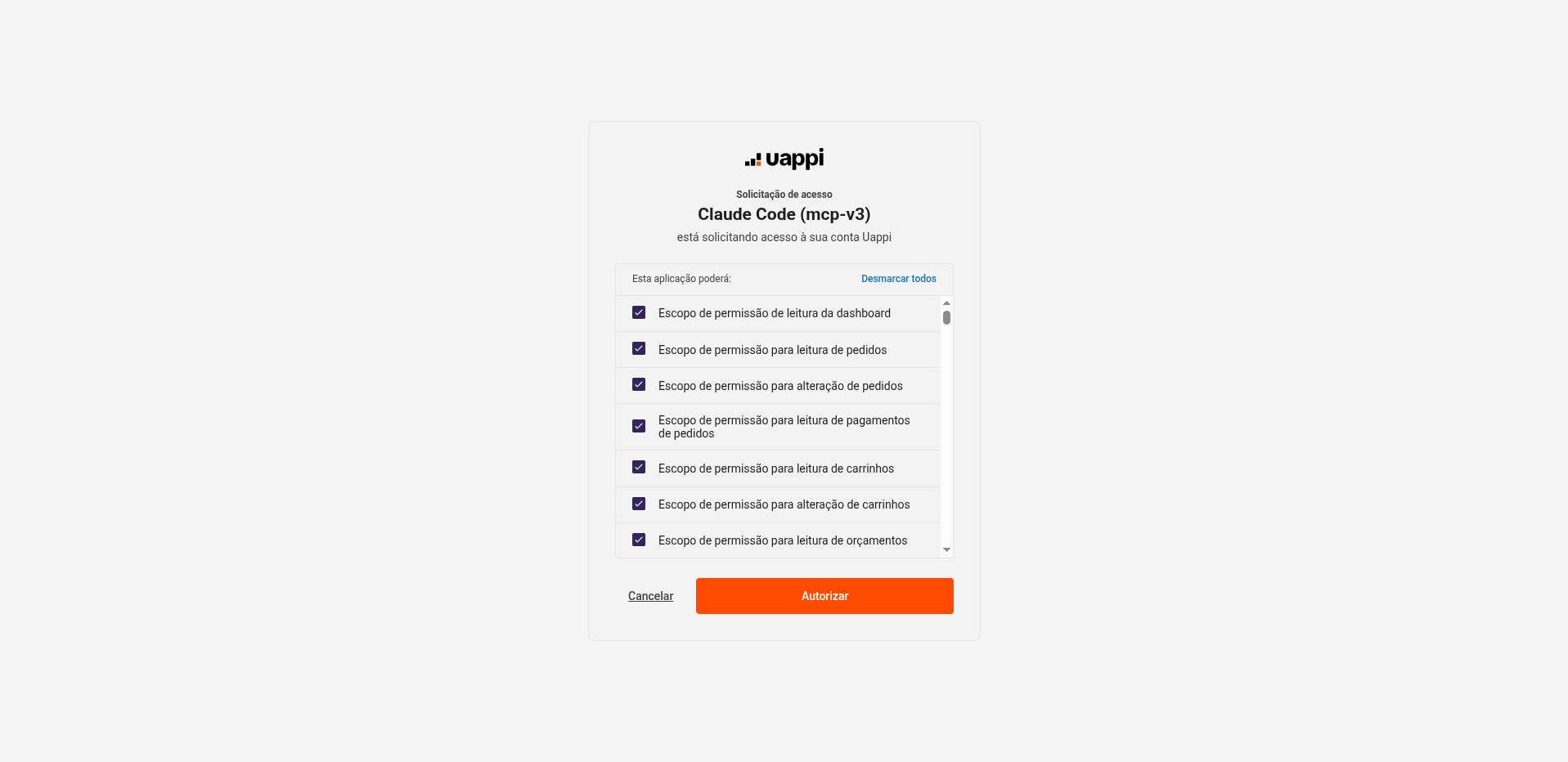
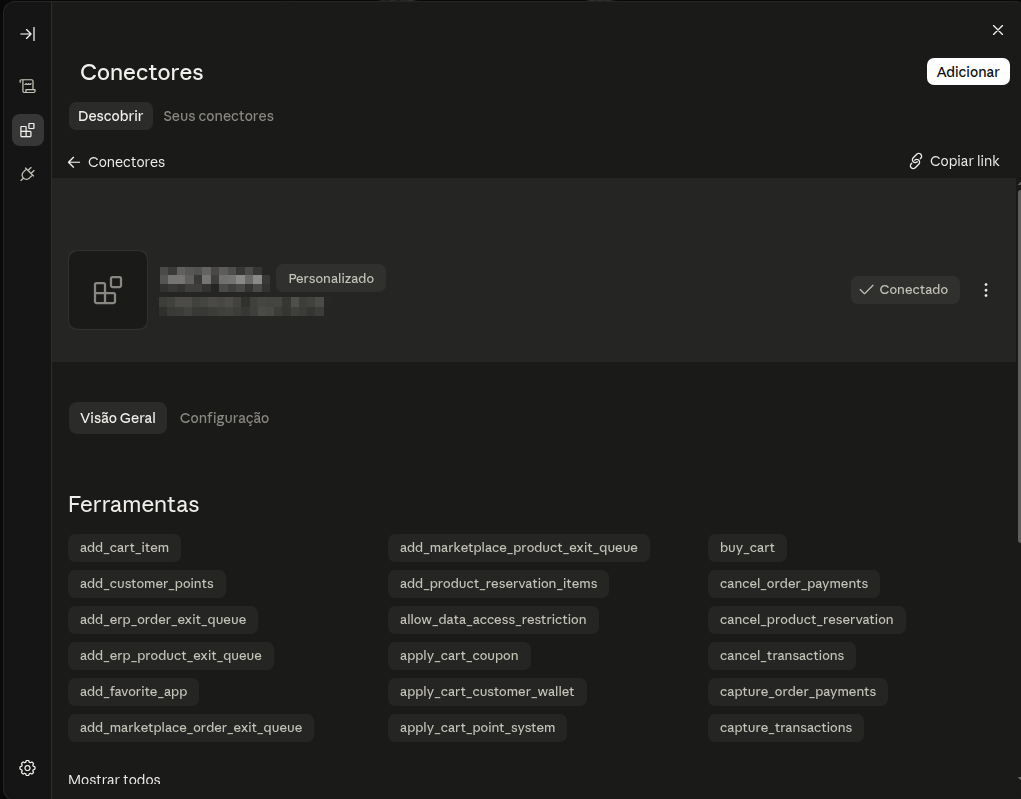
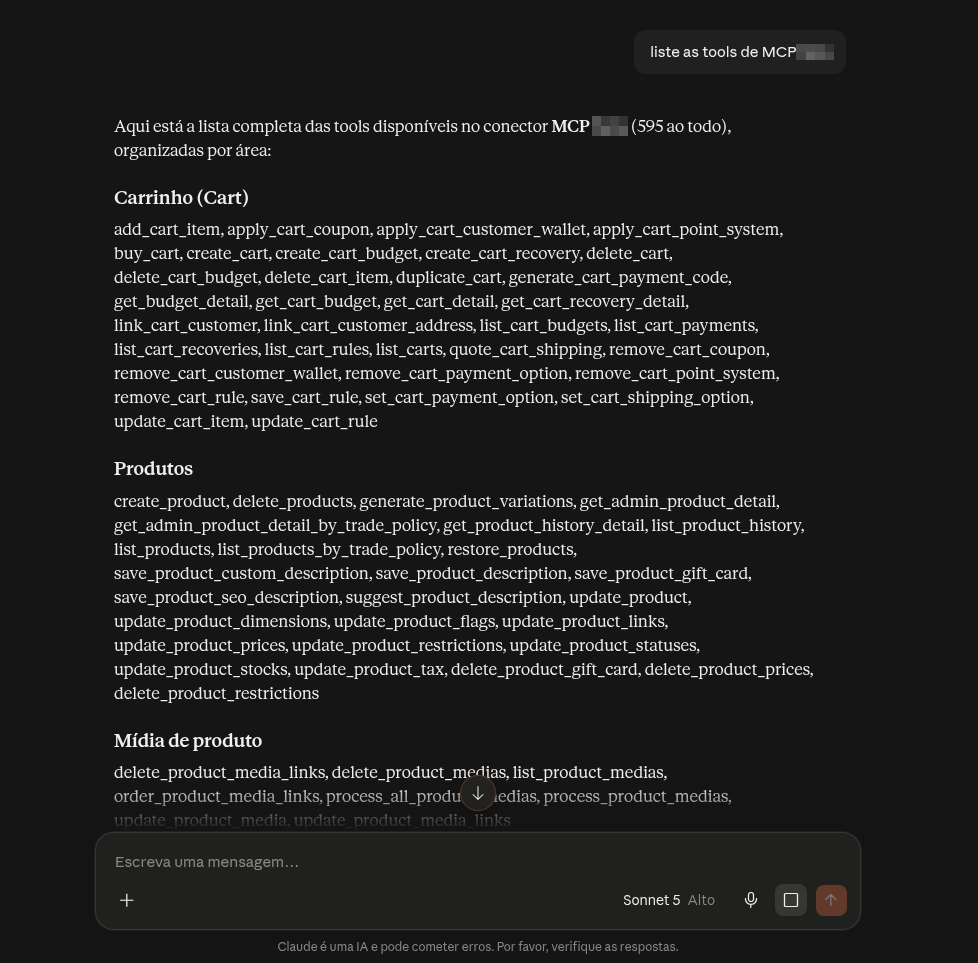
As imagens acima são ilustrativas — o menu exato pode variar entre versões do Claude Desktop, mas o fluxo (adicionar conector → informar URL → autorizar) é o mesmo.
Configurando sem OAuth (ex.: customer/mcp)
Só o user/mcp (Uappi Staff Panel) tem fluxo OAuth 2.1. O customer/mcp (Uappi My Account) não tem — o token precisa ser enviado manualmente no header Authorization. Exemplo, usando o customer/mcp:
1{2 "mcpServers": {3 "uappi-my-account": {4 "url": "https://sua-loja-uappi.com.br/api/v3/customer/mcp",5 "headers": {6 "Authorization": "Bearer SEU_TOKEN_DE_CLIENTE"7 }8 }9 }10}
O publics/mcp também não tem OAuth, mas nesse caso não é preciso enviar token nenhum — basta declarar a url.
Configuração via JSON (avançado)
Alguns clients MCP (e versões mais antigas do Claude Desktop) configuram servidores remotos editando diretamente o arquivo de configuração, em vez de usar uma tela de conectores. O formato para um servidor remoto via HTTP é:
1{2 "mcpServers": {3 "uappi-staff-panel": {4 "url": "https://sua-loja-uappi.com.br/api/v3/user/mcp"5 }6 }7}Troque https://sua-loja-uappi.com.br/api/v3 pela URL real da loja, sempre com o prefixo /api/v3 (ex.: https://sualoja.com.br/api/v3). Para os outros servidores, use a URL correspondente:
1{2 "mcpServers": {3 "uappi-my-account": {4 "url": "https://sua-loja-uappi.com.br/api/v3/customer/mcp"5 },6 "uappi-storefront": {7 "url": "https://sua-loja-uappi.com.br/api/v3/publics/mcp"8 }9 }10}
O arquivo de configuração do Claude Desktop normalmente fica em %APPDATA%\Claude\claudedesktopconfig.json (Windows) ou ~/Library/Application Support/Claude/claudedesktopconfig.json (macOS). Depois de editar, é necessário reiniciar o Claude Desktop.
Testando a conexão
Independente do client usado, uma forma rápida de validar a configuração é pedir para o assistente listar as ferramentas disponíveis ou chamar uma ferramenta simples de leitura (ex.: get_current_user no user/mcp). Se a chamada retornar dados em vez de um erro de autenticação, a configuração está correta.